小玩具系列
高通410刷debian教程
本文档使用 MrDoc 发布
-
+
高通410刷debian教程
> https://blog.iamsjy.com/2023/12/11/snapdragon-410-portable-wifi-hotspot-flash-debian-and-optimize/#%E5%88%B7%E5%85%A5-Debian > https://www.cpolar.com/blog/flash-debian-13-and-enable-ssh-remote-access 教程为以上通用教程,实际根据自己的型号和固件进行刷入,但是一定要记得全量备份,最好miko和qpt都进行全量备份,方便还原和导入基带文件!!! ## 软件准备 常见可能用到的工具软件 * ADB 和驱动:安卓驱动和 9008 驱动; * MiKo Pro:备份和救砖; * Qualcomm Premium Tool:备份和提取分区; * 星海 SVIP:备份基带; * ARDC:连接图形化界面; * 搞机工具箱 ## 前言 最近我在网上看到一款骁龙 410 SoC 的随身 WiFi,性价比高,领券后十元以下就能买到。更重要的是,这款 SoC 的随身 WiFi 能刷 Debian 系统。你可以在上面搭建网站甚至 MC 服务器,也可以接上扩展版当 Linux 开发板用,可玩性很高。 本文记录一下刷机的步骤和注意事项。 ## 硬件配置 这款随身 WiFi 配置如下: | SoC | 骁龙 410(MSM8916)四核 Cortex-A53,64 位 | | ------ | ------------------------------------------- | | 内存 | 512MB | | 存储 | 4GB | | 版号 | UFI001C、UFI001B、UFI003、UZ801、SP970 | > 注意 > > **不是骁龙 410 SoC 的随身 WiFi 无法刷机,请知悉。** ## 所需文件 * [高通 9008 驱动](https://www.123pan.com/s/7368Vv-3TyQh.html) * [ADB 工具](https://googledownloads.cn/android/repository/platform-tools-latest-windows.zip) * [Miko 备份工具](https://www.123pan.com/s/7368Vv-hTyQh.html) * [Debian 刷机包](https://www.123pan.com/s/XwVDVv-WICn3) 如果不确定下载哪个,请先查看板子型号再下载刷机包。 ## 查看板子型号 用螺丝刀将随身 WiFi 的外壳拆开,查看板子上方的丝印,型号一般以 UFI、UZ 或 SP 开头。如红框中所示,我买到的型号是 UFI003。 [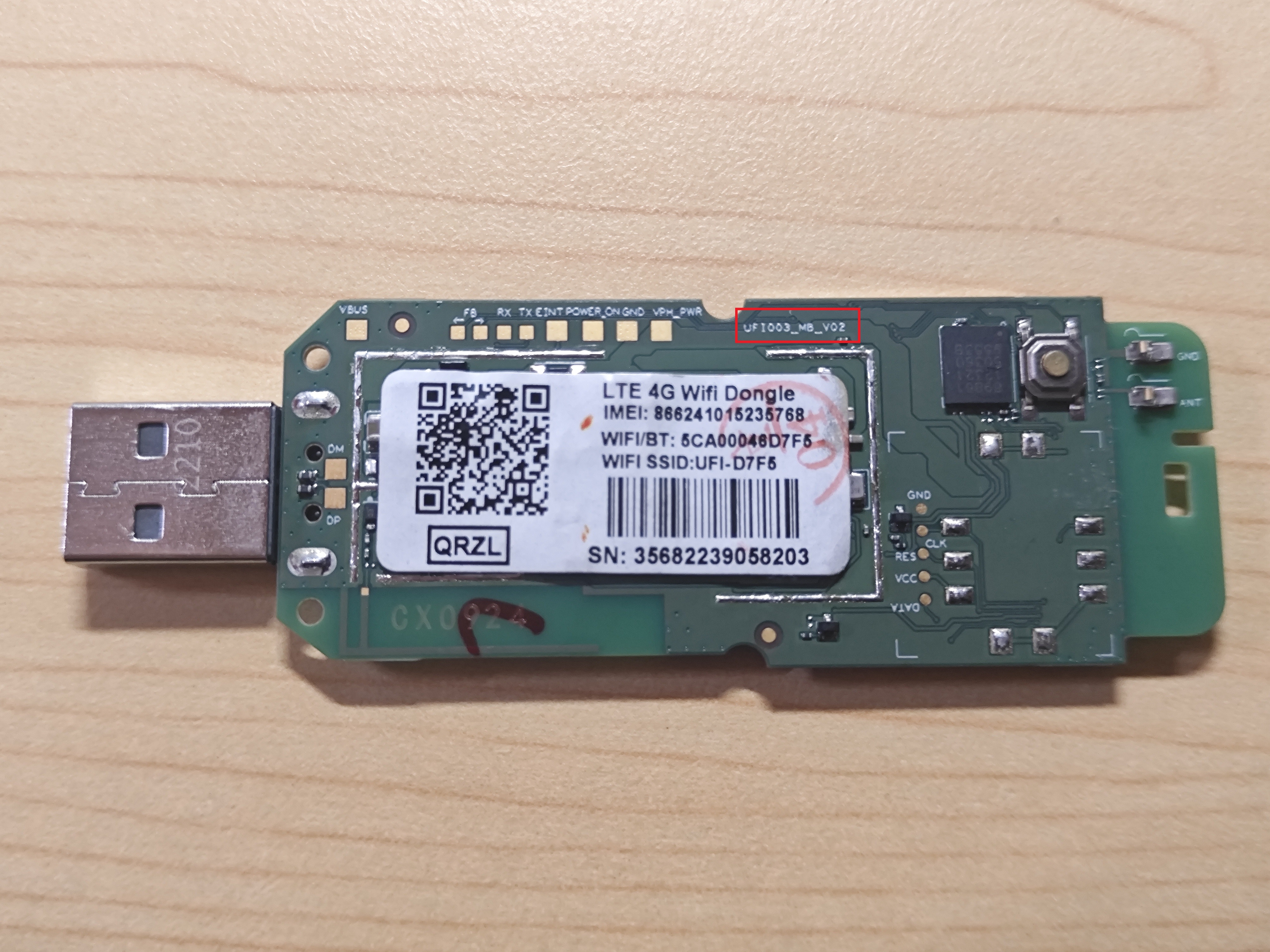](https://img-cdn.boochi.cn/i/2023/12/11/6576ce22e2579.jpg) ## 安装 9008 驱动 执行 `driver.exe`,并点击立即安装。在弹出如下窗口中,点击“安装”。 [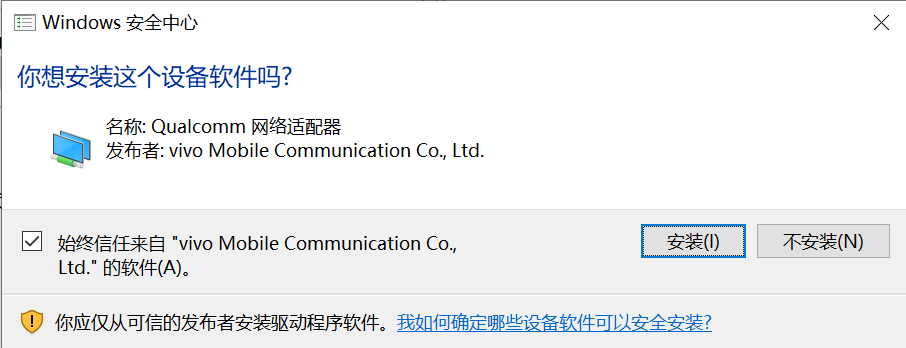](https://img-cdn.boochi.cn/i/2023/12/11/6576ce32c14a5.png) ## 安装 ADB 工具 解压 `platform-tools_r34.0.5-windows.zip`,并将解压目录添加到环境变量。 [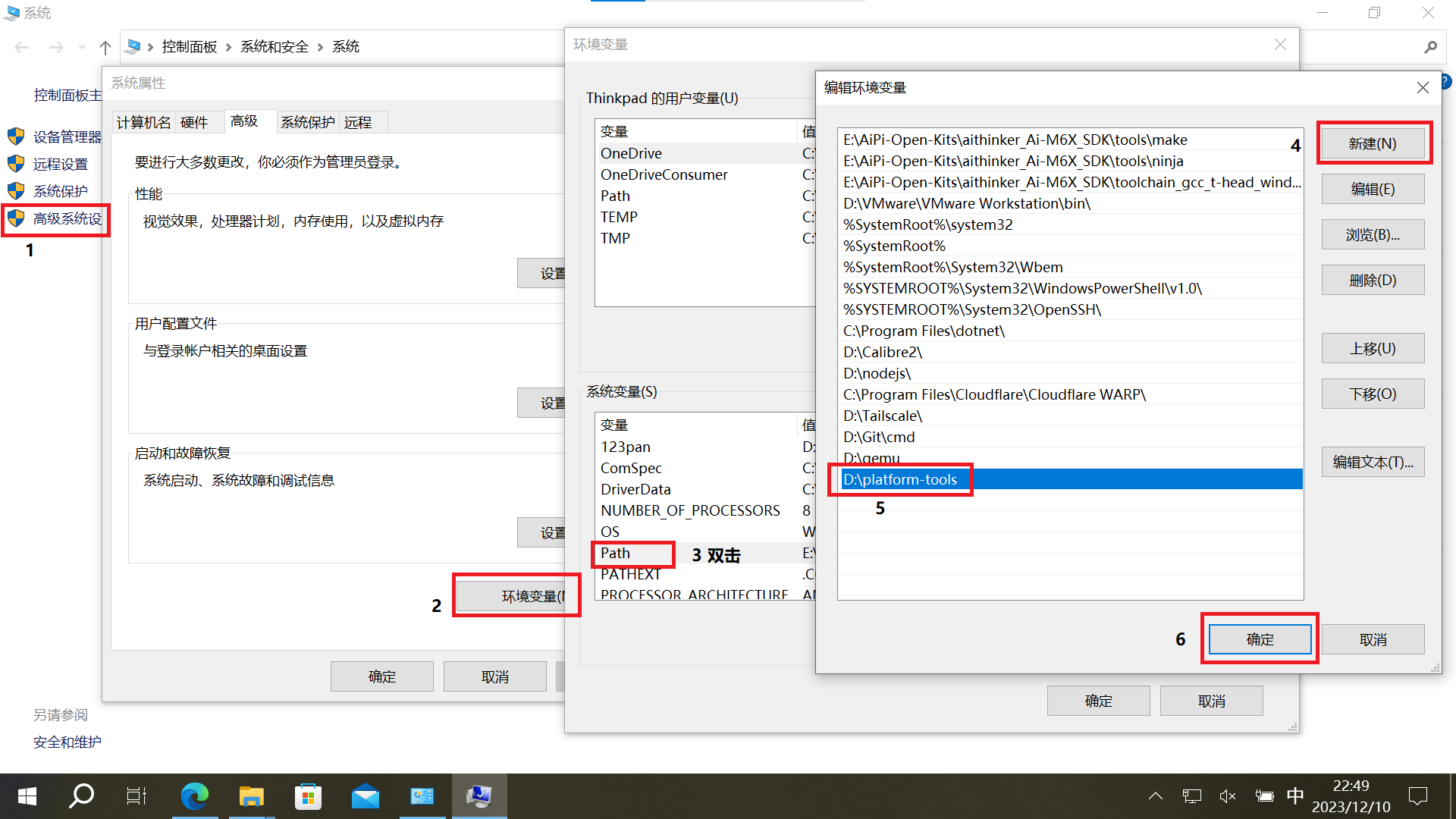](https://img-cdn.boochi.cn/i/2023/12/11/6576ce3d09e64.png) 打开命令提示符,执行 `adb version`。有如下输出,则表明配置正确。 ```powershell C:\Users\Thinkpad>adb version Android Debug Bridge version 1.0.41 Version 34.0.5-10900879 Installed as D:\platform-tools\adb.exe Running on Windows 10.0.19045 ``` ## 安装 Miko 备份工具 解压 `MiKo_Loder Pro.zip`,运行 `miko.exe` 安装备份工具。安装完成后,桌面上会出现 Miko 备份工具的快捷方式。在图标上右键,打开文件所在位置,将解压得到的 `Loader.exe` 复制到 Miko 安装目录即可。 [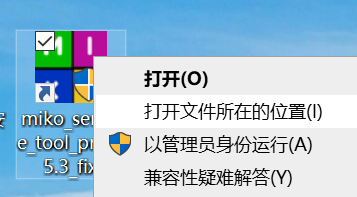](https://img-cdn.boochi.cn/i/2023/12/11/6576ce44c7690.png) ## 开启 ADB 将随身 WiFi 插入电脑 USB 接口。打开设备管理器,如果此时多了一个名叫 `Android Composite ADB Interface` 的设备,则表明随身 WiFi 已经开启 ADB,无需执行其他操作。 如果没有出现这个设备,则需要手动开启 ADB。以 `UZ801` 型号为例,连上随身 WiFi 的热点,并访问 [http://192.168.100.1/usbdebug.html](http://192.168.100.1/usbdebug.html) 即可开启 ADB,再次访问即可关闭。 [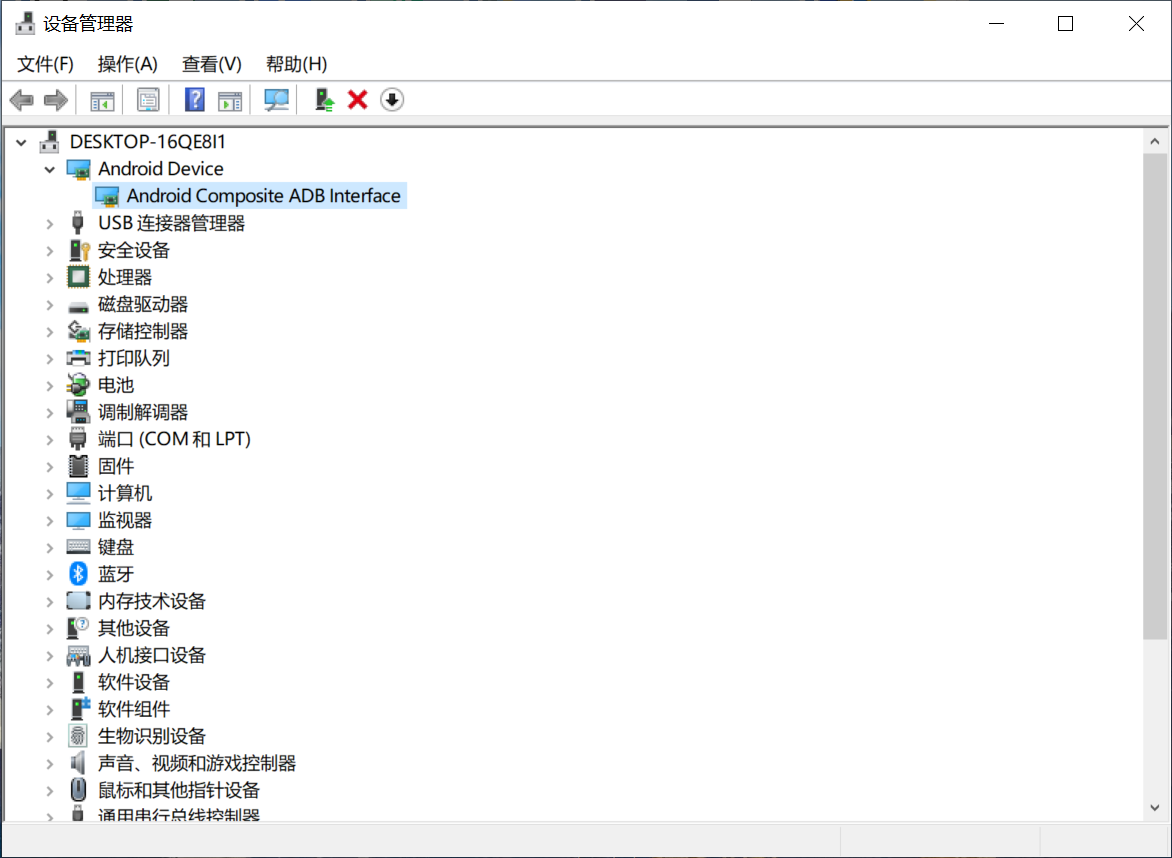](https://img-cdn.boochi.cn/i/2023/12/11/6576ce6125f05.png) > 提示 > > 部分 UFI003 型号的随身 WiFi 默认不开 ADB,需要手动进 9008 模式刷入已开启 ADB 的安卓固件。 > > 固件下载地址:[https://www.123pan.com/s/NUK8Vv-nRdl](https://www.123pan.com/s/NUK8Vv-nRdl) 提取码:1LEW > > **手动进 9008 模式的方法:按住 reset 键不放(随身 WiFi 背面二维码右上角的小孔,用取卡针或牙签戳即可),并将随身 WiFi 插入电脑,松开 reset 键。** ## 备份原厂固件 为避免刷错固件变砖等情况,强烈建议备份原厂固件。 打开命令提示符,执行 `adb reboot edl`,此时设备管理器中会多出高通 9008 设备。 > [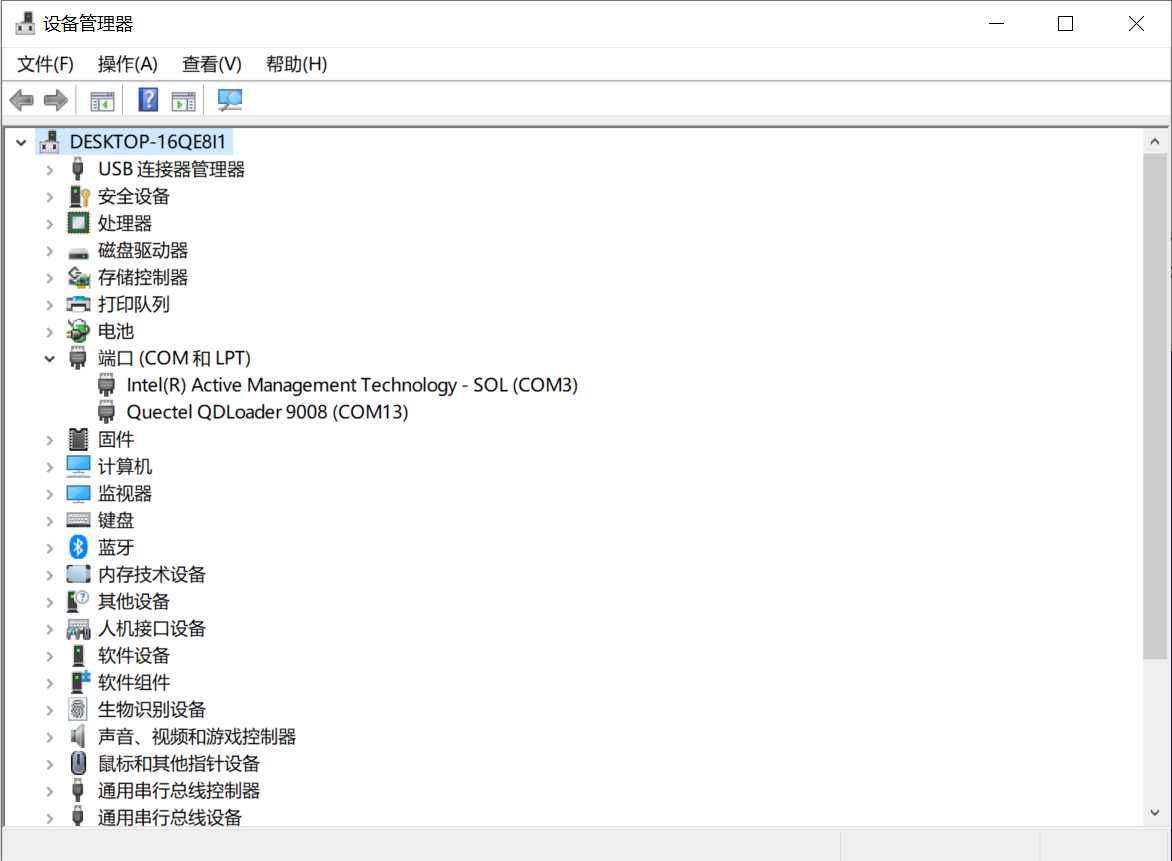](https://img-cdn.boochi.cn/i/2023/12/11/6576ce6c996b3.png) 我们运行上文所提到的 `Loader.exe`(即 Miko 工具)进行备份数据。 此时窗口右侧显示设备信息,表明随身 WiFi 已被成功识别。如果显示 **Not Found** 字样,请重新安装 9008 驱动并再次尝试。 依次点击 **Read** –>**Partition Backup/Erase**–>**Load Partition Structure**。然后双击红色 Option 下面的灰条,选择备份目录,并点击 **Read Full Image**。再次选择备份目录,并取一个文件名,点击确定,即可开始备份。 [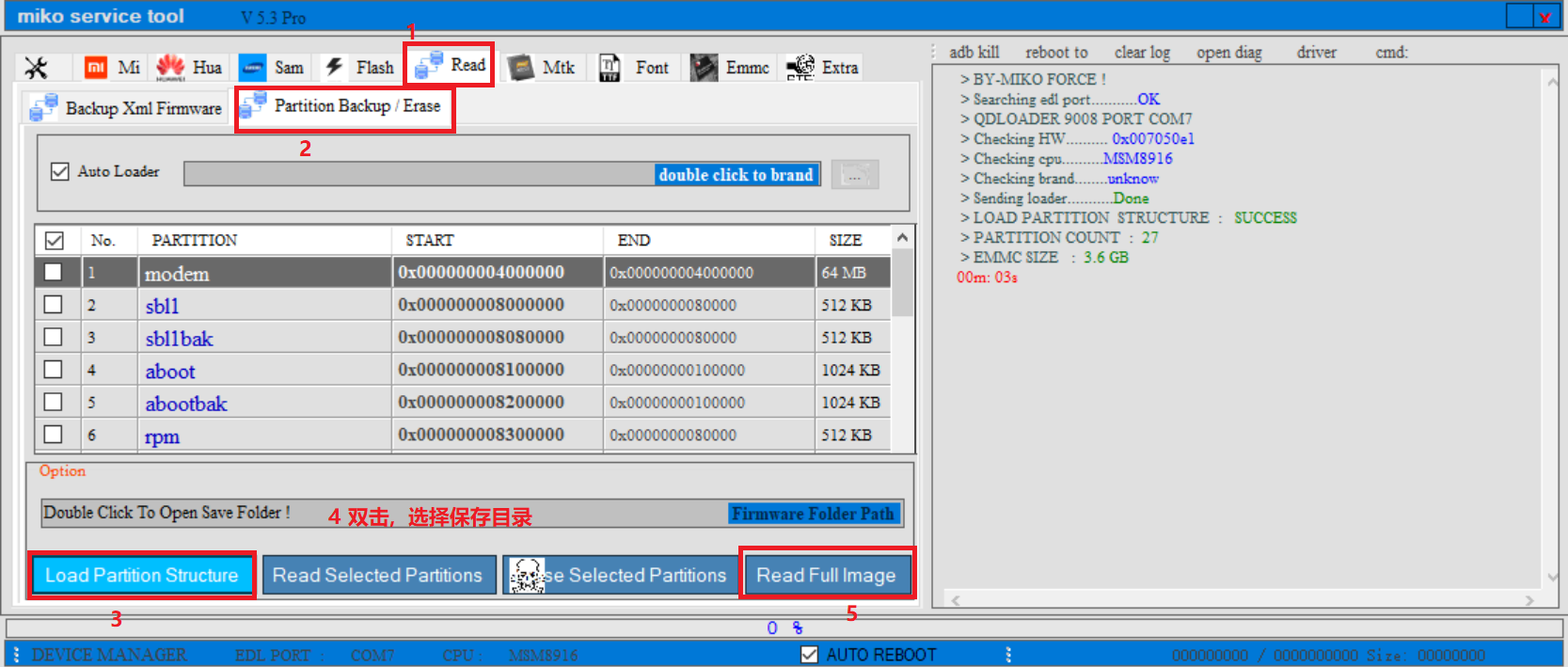](https://img-cdn.boochi.cn/i/2023/12/11/6576ce79b5a9c.png) 等待几分钟,直到进度条达到 100%,右侧输出 Sucess 字样和用时,则表明备份完成 。 [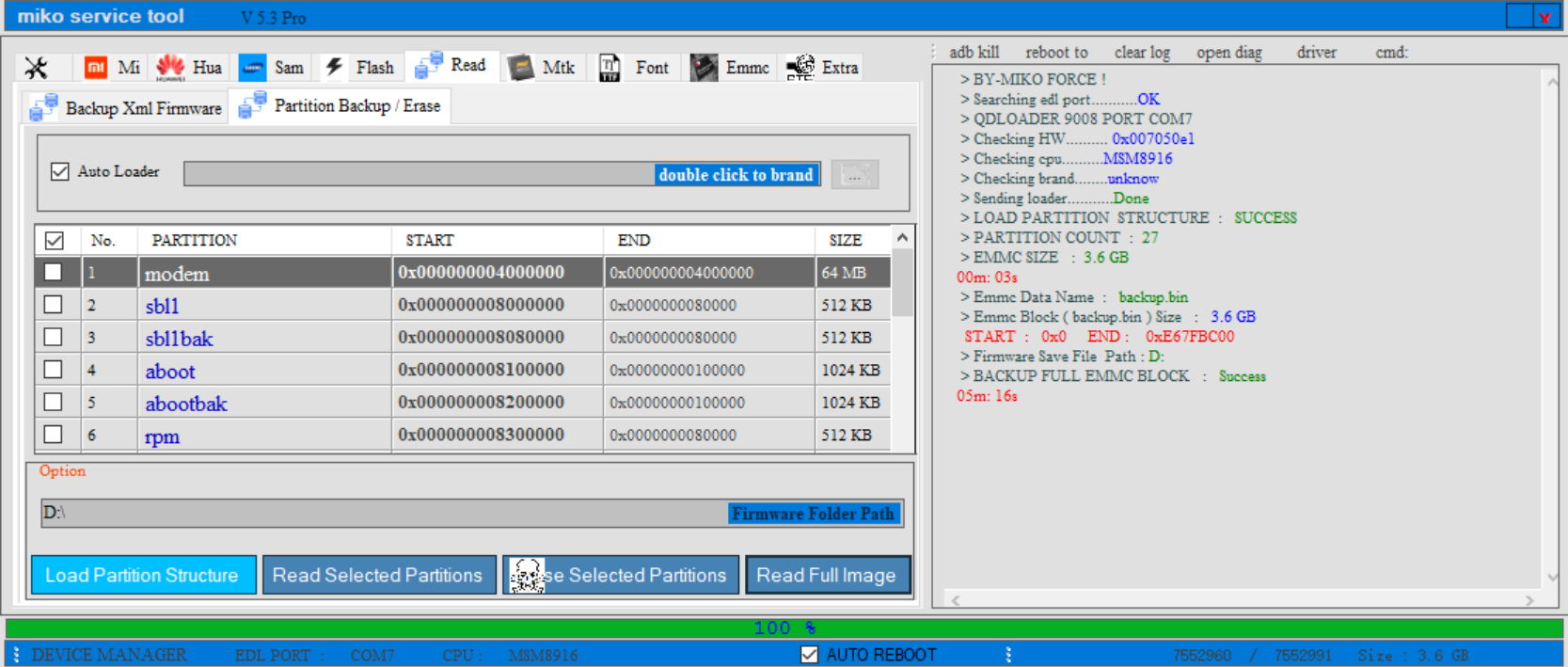](https://img-cdn.boochi.cn/i/2023/12/11/6576ce8b43166.png) 如果需要恢复备份,依次点击 **Flash** –>**emmc block0 flasher**。然后双击 **Emmc Data**,选择之前备份的文件(`.bin` 格式),并点击下方 **Flash** 按钮,等待刷机完成即可。 [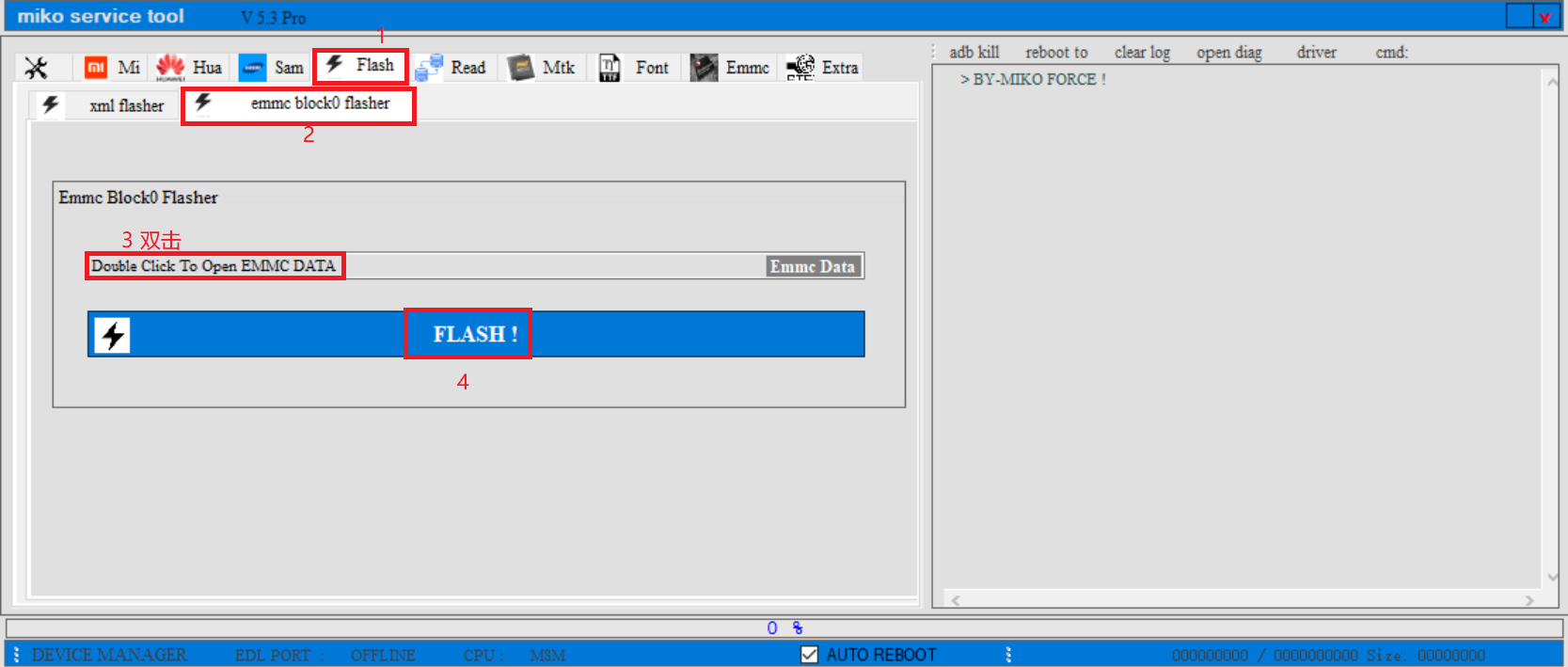](https://img-cdn.boochi.cn/i/2024/07/08/668b9b21e9950.png) ## 固件备份 ### 9008 模式 按住重置按钮同时连接电脑,查看设备管理器有无 `Qualcomm HS-USB QDLoader 9008`,9008 模式一般设备无指示灯亮起或闪烁 9008 模式只能读取一次分区,如果需要重复读取,则插拔设备后重新执行 ### miko 全量备份与恢复 * 安装 miko ``` miko_Pro说明 运行miko安装miko 打开miko安装目录 miko_service_tool_pro_v5.3_fix.exe 删除后缀 miko_service_tool_pro_v5.3_fix Loader.exe 放入 miko 根目录 启动 Loader.exe ``` * 进入 9008 模式 * 打开 miko #### 备份 * Read * Partition Backup/Erase * Load Partition Structure * 双击标题栏选框全选 * Read Full Image #### 恢复 * Flash * emmc block0 flasher * Emmc Data * FLASH! ### QualcommPremiumTool 分区备份 * 激活工具 ``` 1.打开注册机... 2.弹出英文提示,点确定... 3.在第二个弹窗那里点GenerateKey,此时弹出另存为的窗口... 4.在这个窗口随便输入一个名字选择要保存的路径,点确定,然后关闭这些窗口... 5.打开9008Tool主程序... 6.点左上角第二个Help,再点Activate,在弹出的选择窗中选择刚刚保存的那个文件即可完成破解.... ``` * 打开软件后,再插入棒子开启 9008 模式 #### 备份 * Qualcomm * partition * Scan * Do Job * 左侧 Port Open:Pass,如 fail,重新插入棒子 * Backup * Backup All * Do Job #### 恢复 * Qualcomm * partition * Scan * Do Job * 左侧 Port Open:Pass,如 fail,重新插入棒子重复 * 选择对应分区 * Write * Do Job ### root * 正常开机 * 安装 ARDC 并运行,ARDC 自动安装服务 * 拖动 apk 进窗口,安装 `Magisk-v22.0.apk、ES.apk、Launcher.apk`,返回 Success 表示安装完成 * 在 ARDC 按鼠标右键即返回操作,返回到安装的桌面 * 从全量备份的 bin 中解压或分区备份中导出 boot.img ,拖进 ARDC * 打开 Magisk -\` 安装 - 下一步 - 选择并修补一个文件 - (在 Download 中选中 boot.img) - 安卓方式 - 开始 修补后的 boot.img 文件导出在 Download 文件中 鼠标右键回到桌面,从 ES 文件管理器 找到刚刚导出的文件,并长按命名为 magiskboot.img * 点击 ARDC 菜单栏 >> ,显示 ADB 命令窗口,在 CMD 输入框中输入 `adb pull /sdcard/Download/magiskboot.img`,回车,传输到 ARDC 根目录 * 使用 `adb reboot bootloader` 命令重启到 fastboot 模式 * 设备在 fastboot 模式下,电脑 cmd 进入 ARDC 根目录执行 `./utils/fastboot flash boot magiskboot.img` * 重启设备 `./utils/fastboot reboot` * 再次在 ARDC 打开 Magisk ,此时的 Ramdisk 为是,下方也出现了浮窗,表示 root 成功。 ### 星海 SVIP 备份 QCN(基带) * 打开星海 SVIP * 选择高通 * 联机 * 高通强开 1 * 一键执行 * 备份 QCN * 一键执行 (写入选择写入即可) ## 刷入 Debian 拔掉随身 WiFi 并重新插入 USB 接口,解压 Debian 刷机包。打开命令提示符,执行 `adb reboot bootloader` 进入 fastboot 模式。运行刷机包中的 `flash.bat` 刷入系统,等待刷机完成。 [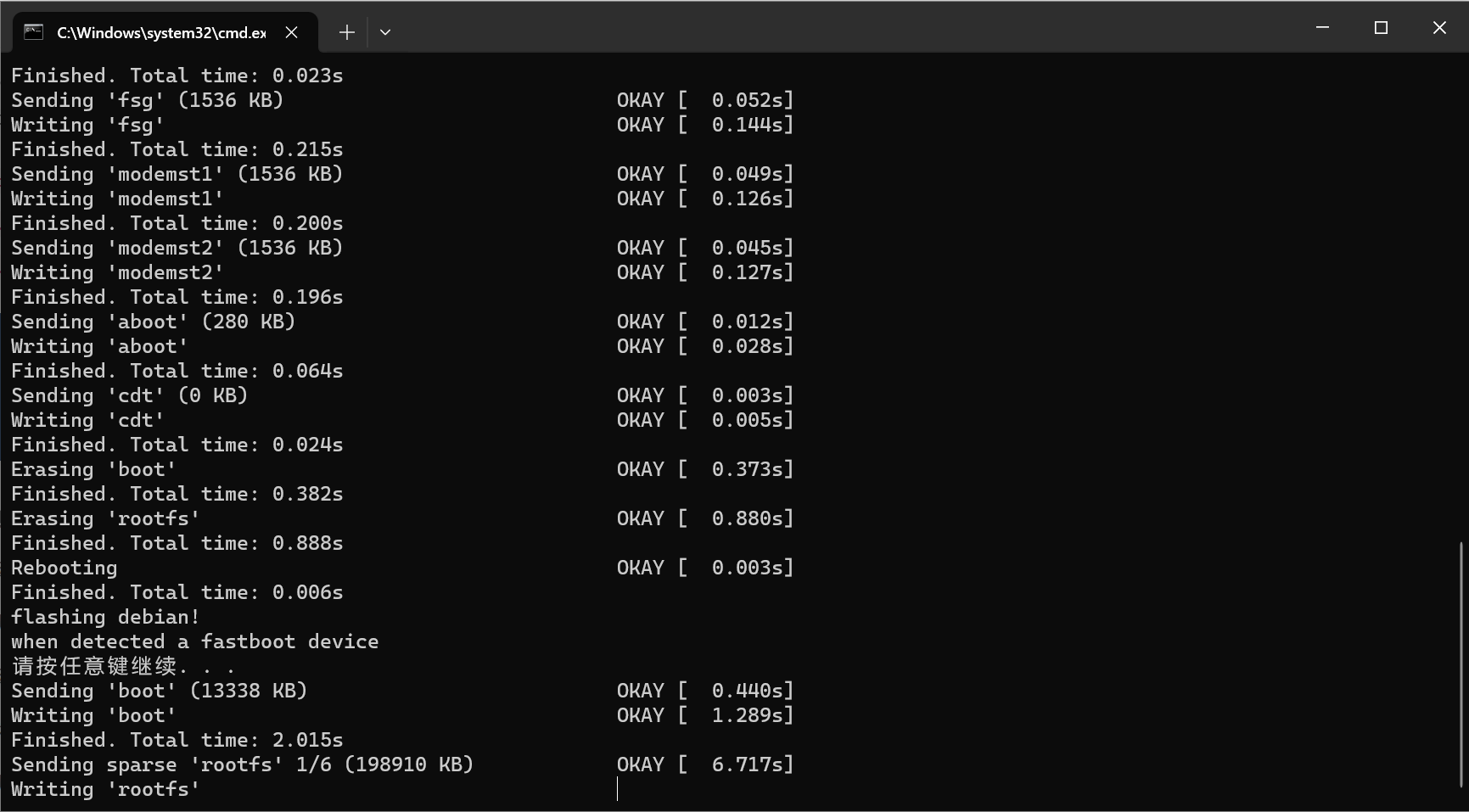](https://img-cdn.boochi.cn/i/2023/12/11/6576ce9854dd3.png) 输出 `all done!` 则表明刷机完成。 [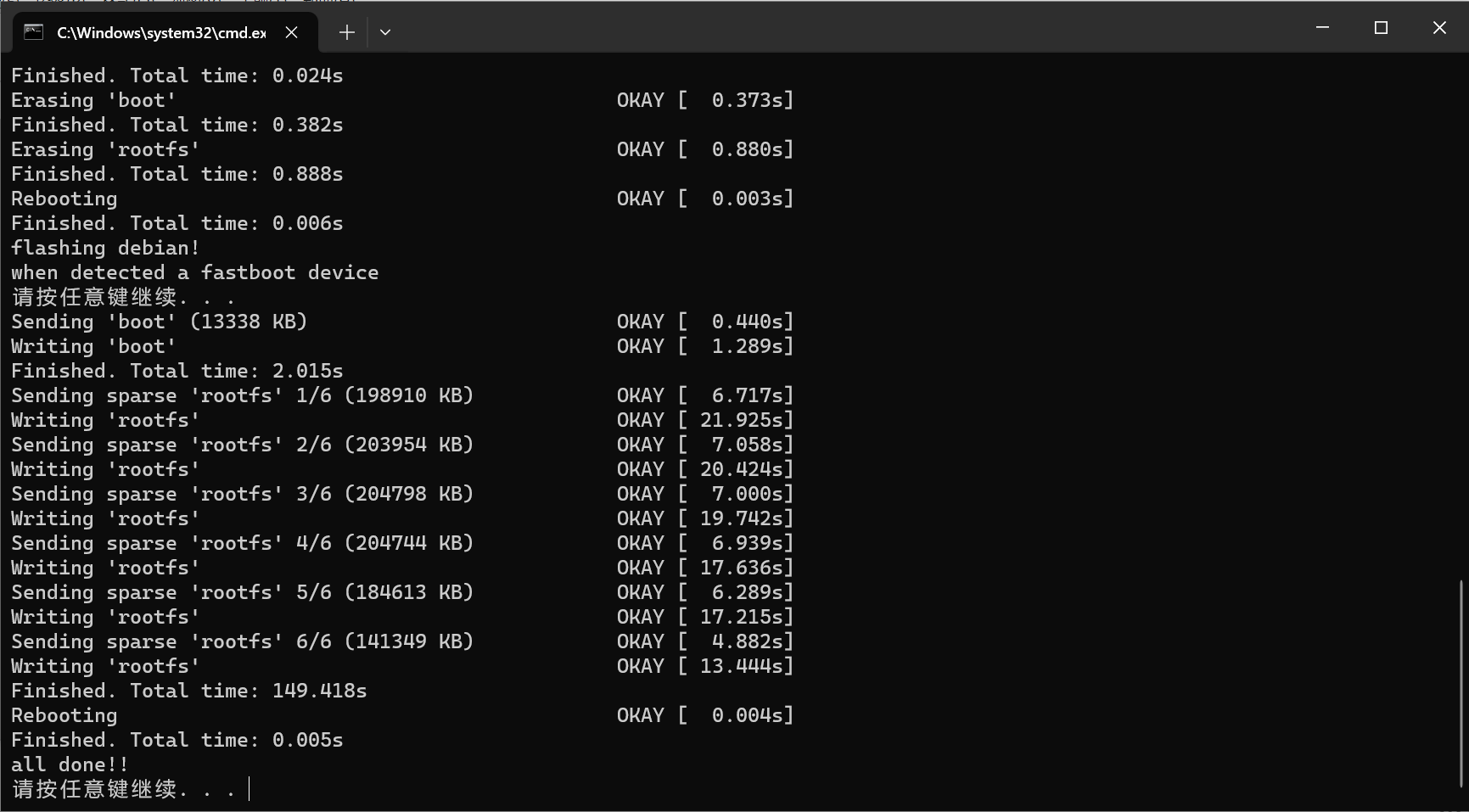](https://img-cdn.boochi.cn/i/2023/12/11/6576cea228405.png) ## 安装 RNDIS 网络驱动 > 提示 > > 如果设备管理器只显示 Android Device,右键更新驱动程序,依次选择 Microsoft - USB 移动宽带网络适配器,然后重新插入随身 WiFi,会出现一个未知设备,再根据下述步骤进行操作。 重新插入随身 WiFI,打开任务管理器,在其他设备中会出现一个未知设备或以 RNDIS 开头的设备。 [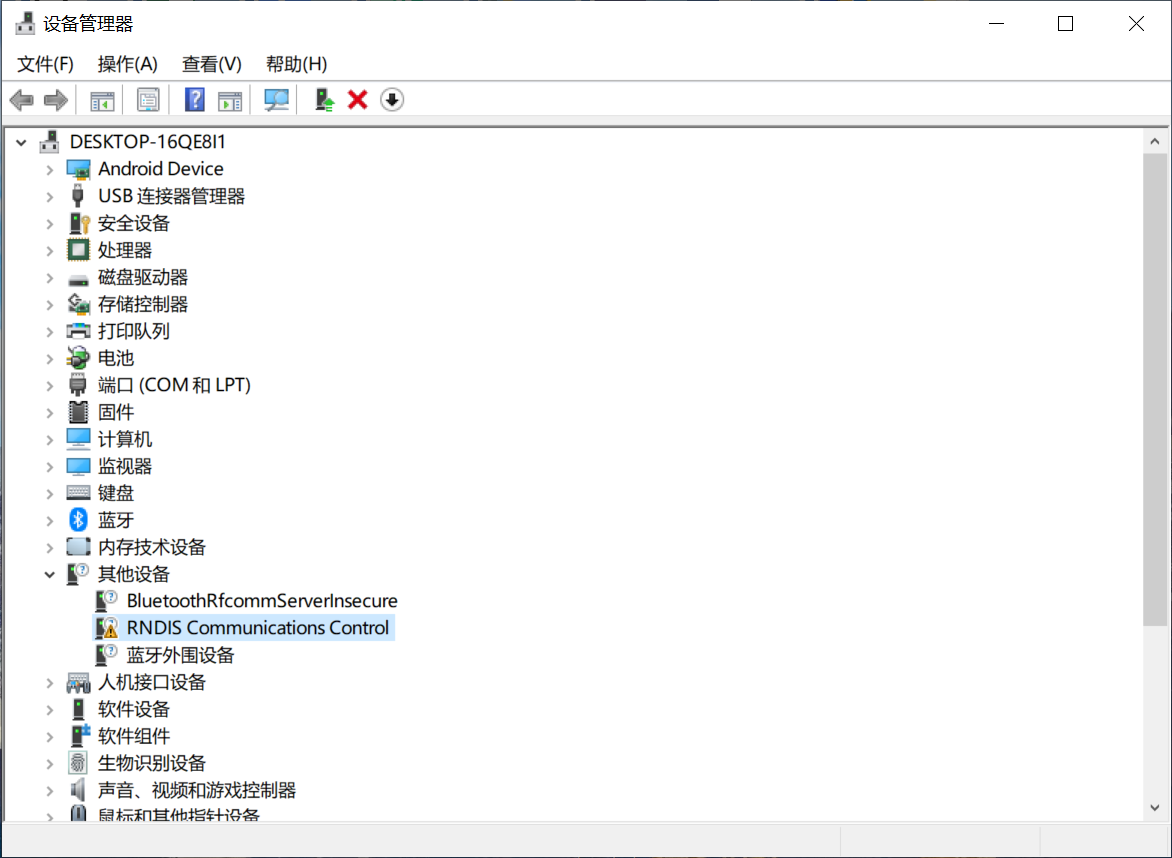](https://img-cdn.boochi.cn/i/2023/12/11/6576ceae713b7.png) 右键,**更新驱动程序**–>**浏览我的电脑以查找驱动程序**–>**让我从计算机上的可用驱动程序列表中选取**–>**显示所有设备**,等待列表加载完成。 [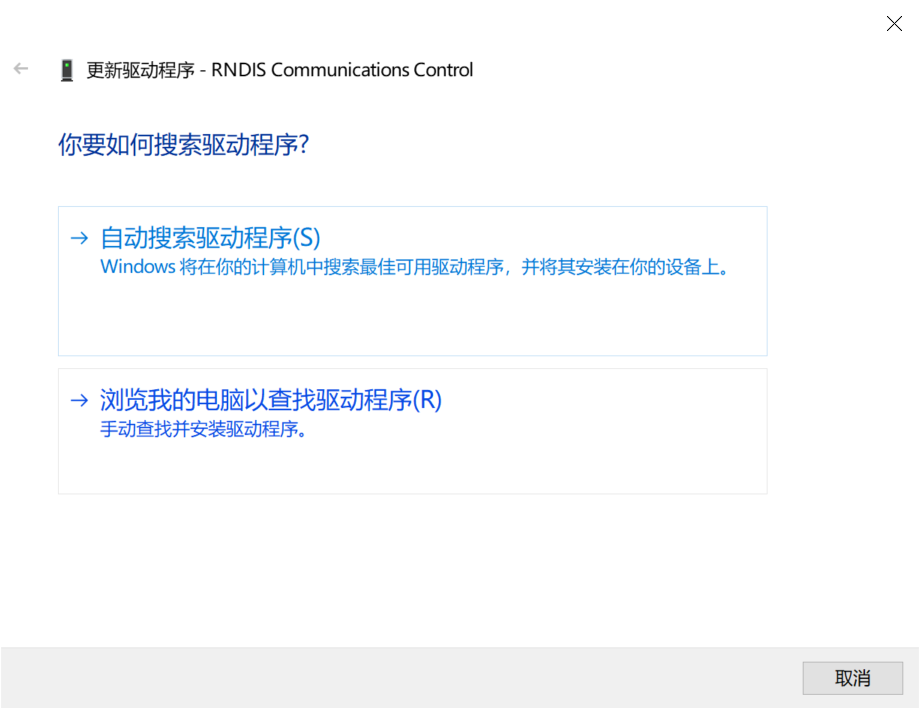](https://img-cdn.boochi.cn/i/2023/12/11/6576ced636acb.png) 左侧选择 **Microsoft**,右侧选择 **基于远程 NDIS 的 Internet 共享设备**,在弹出窗口中选择是,并确定。 [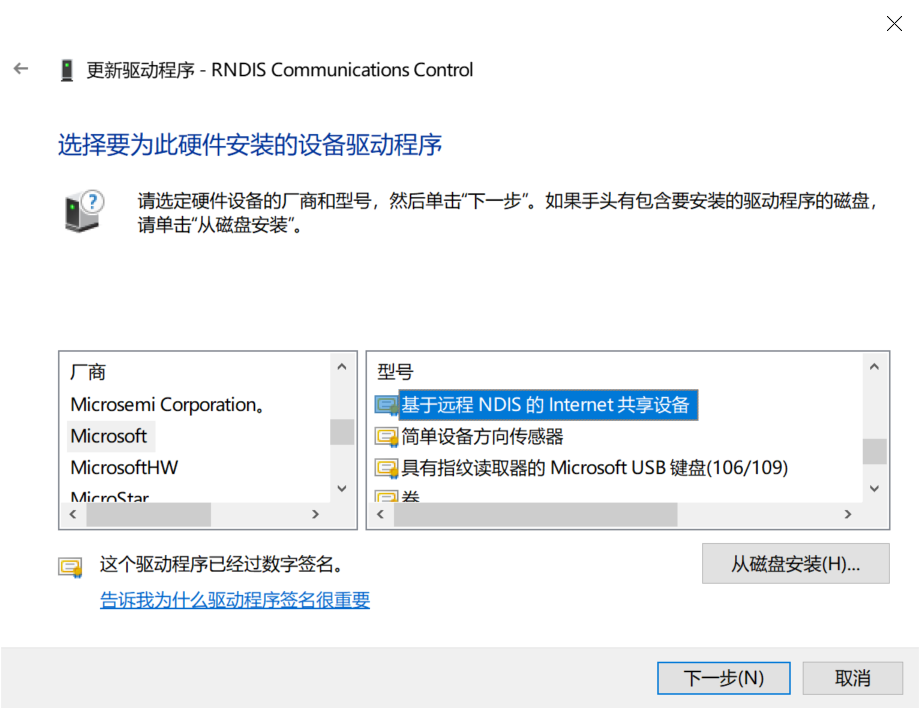](https://img-cdn.boochi.cn/i/2023/12/11/6576cee2bd3a7.png) 至此,RNDIS 驱动安装成功。 [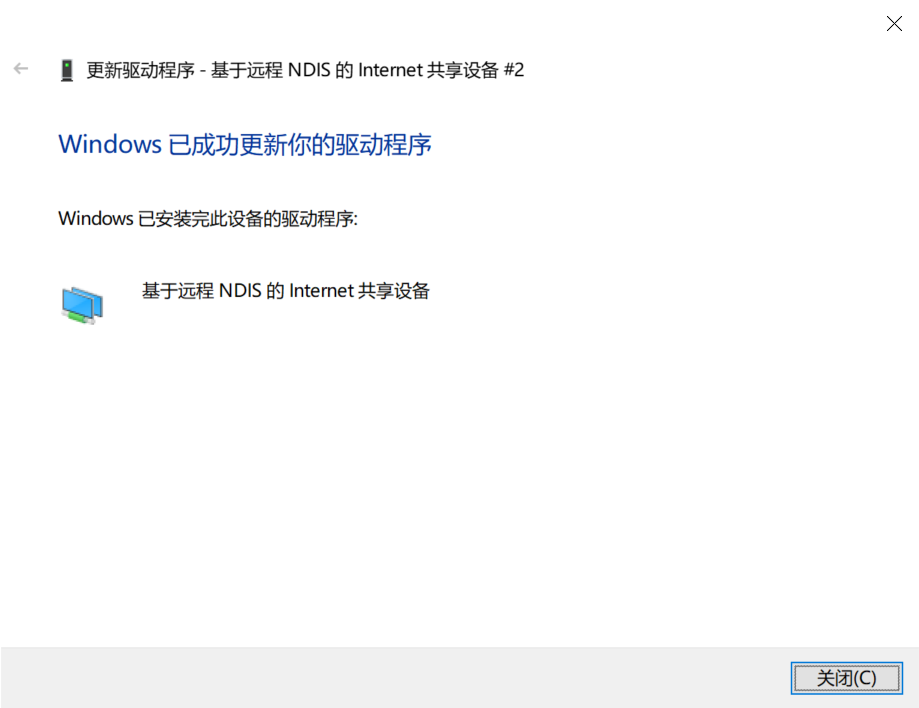](https://img-cdn.boochi.cn/i/2023/12/11/6576cf3d95a0f.png) ## 连接随身 WiFi 终端 [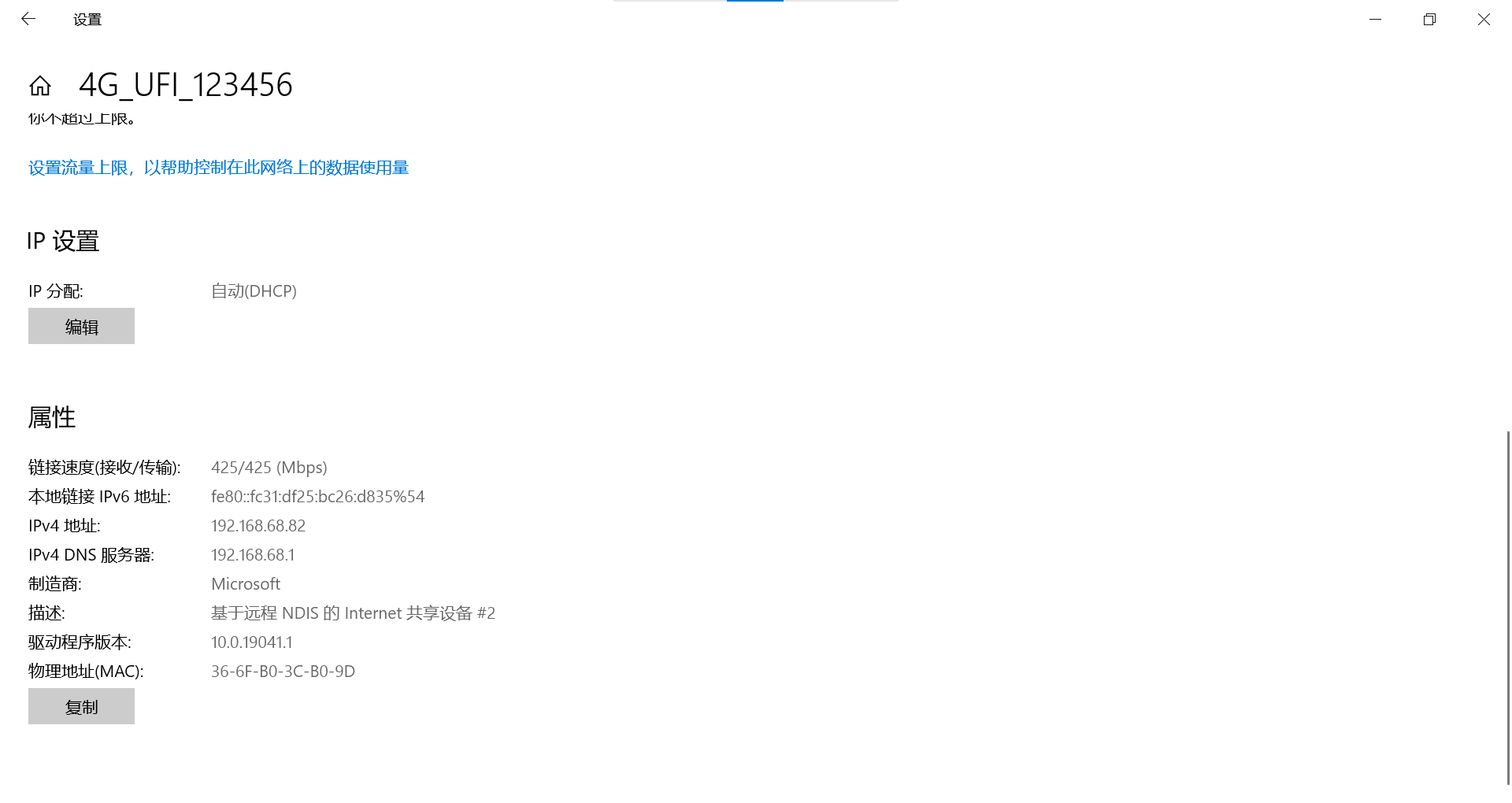](https://img-cdn.boochi.cn/i/2023/12/11/6576cf55d48de.png) 驱动安装成功后,电脑上会多出一个名叫 `4G_UFI_123456` 的 NDIS 设备,同时会出现一个同名的热点,密码为 **12345678**。 Debian 默认用户名为 user,密码为 1,root 密码也为 1。**请务必及时修改密码(命令:passwd)。** 此时可以通过 adb 或 ssh 连接到 Debian 终端。 ### 通过 adb 连接 将随身 WiFi 插入电脑 USB 接口,使用以下命令查看已连接 adb 设备: ```none adb devices ``` ```powershell C:\Users\Thinkpad>adb devices List of devices attached 0123456789 device ``` 有新设备出现时,使用以下指令进入 bash: ```bash adb shell ``` 通过 adb 连接时,使用 `nmtui`、`htop` 等需要显示图形的命令,可能会出现如下错误: ```bash root@openstick:/# nmtui TERM environment variable needs set. ``` 设置 `TERM` 环境变量即可解决。 ```none export TERM=linux ``` ### 通过 ssh 连接 将随身 WiFi 插入电脑 USB 接口或连接上随身 WiFi 的热点,使用以下指令进行连接: ```bash ssh root@192.168.68.1 ``` 如果连不上说明系统还在启动,请稍后再试。 ## 随身 WiFi 联网 此时随身 WiFi 并没有联网,必须要关闭热点才能连接 WiFi。下面介绍详细步骤。 首先打开命令提示符,执行 `adb shell` 进入 Debian 终端。然后设置 TERM 环境变量:`export TERM=linux`。 执行 `nmtui`,选择“编辑连接”。 [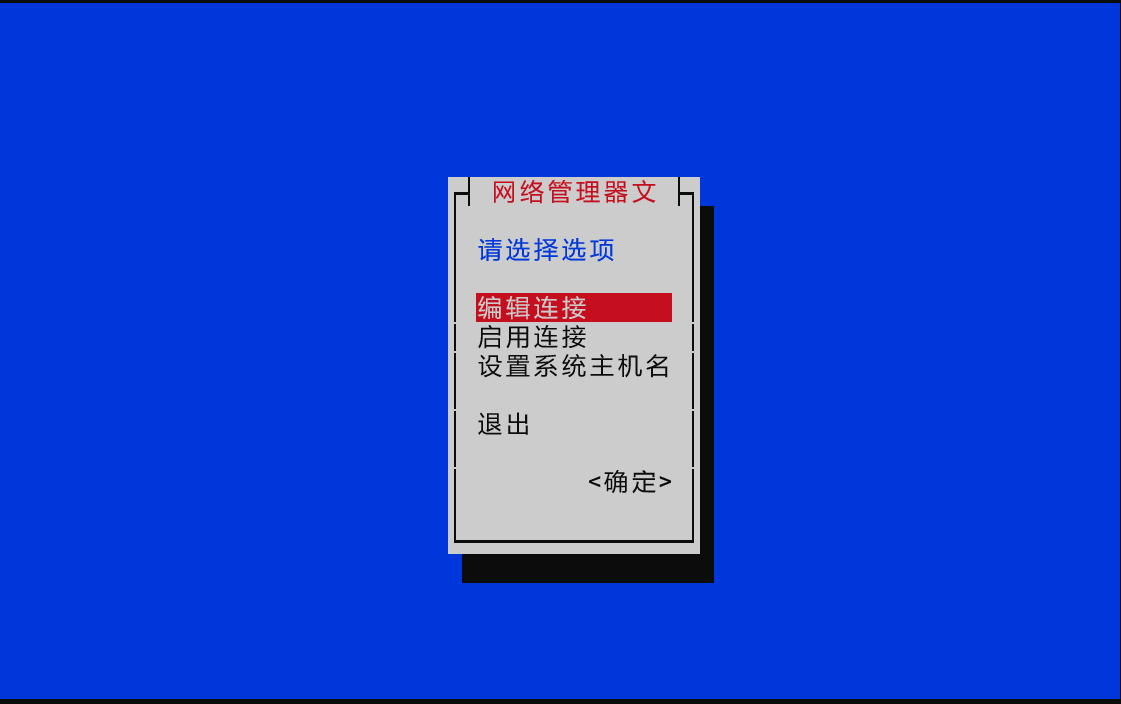](https://img-cdn.boochi.cn/i/2023/12/11/6576cf5cb34d0.png) 左侧使用方向键选择 `bridge`,右侧选择“编辑”。并回车。 [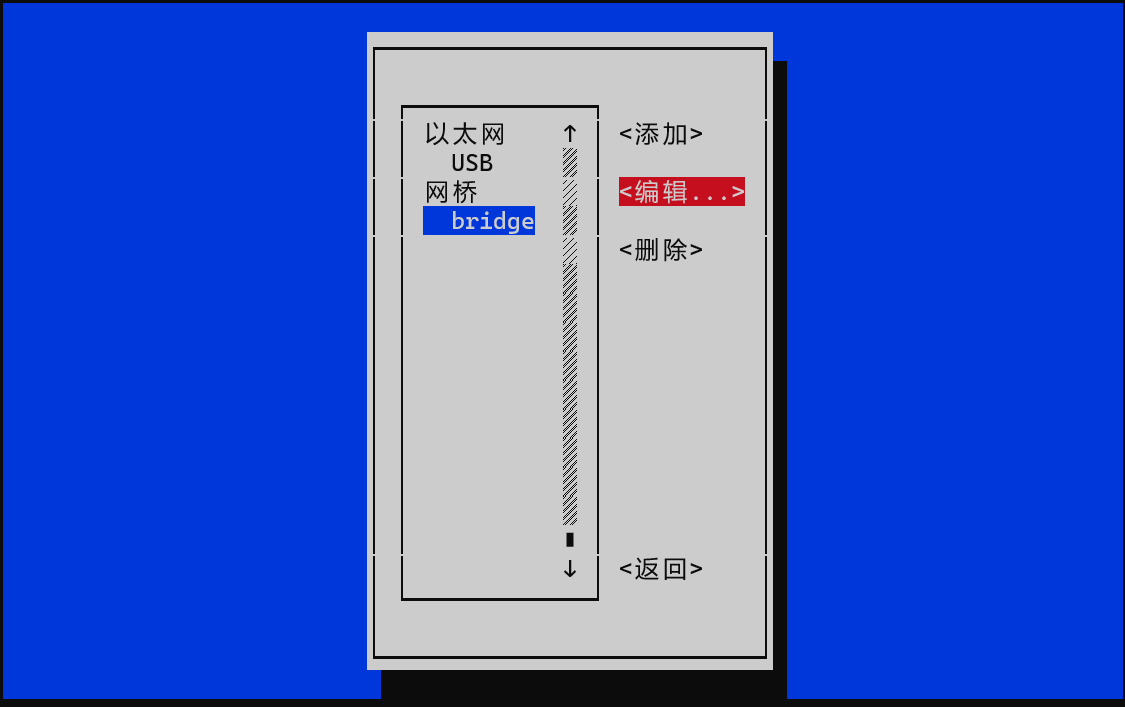](https://img-cdn.boochi.cn/i/2023/12/11/6576cf6e3537f.png) 删除其中的 `wifi`,并选择确定。。 [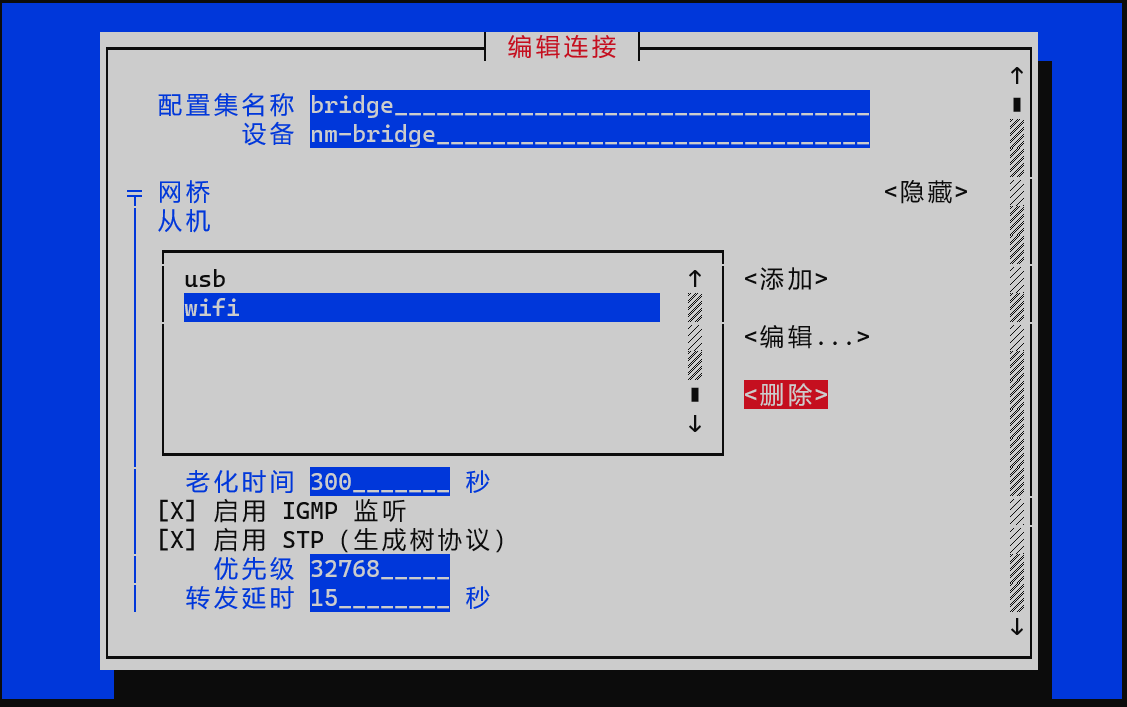](https://img-cdn.boochi.cn/i/2023/12/11/6576cf8484bd9.png) [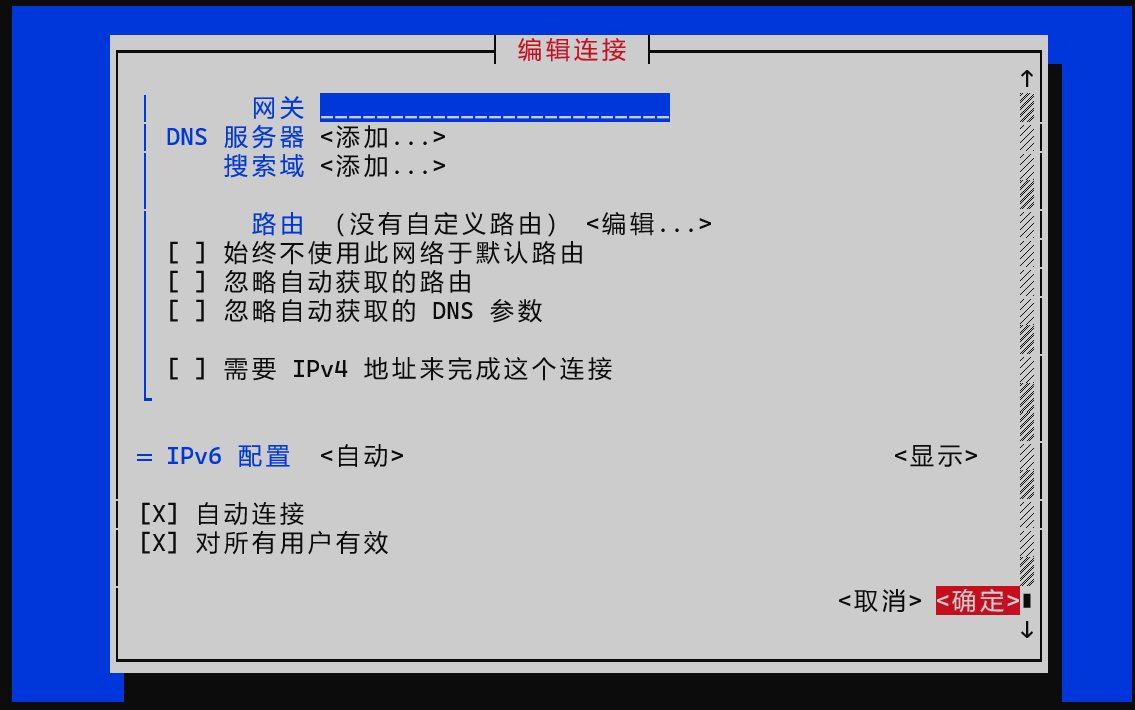](https://img-cdn.boochi.cn/i/2023/12/11/6576cf944056e.png) 返回,选择启用连接,则可连接 WiFi。 [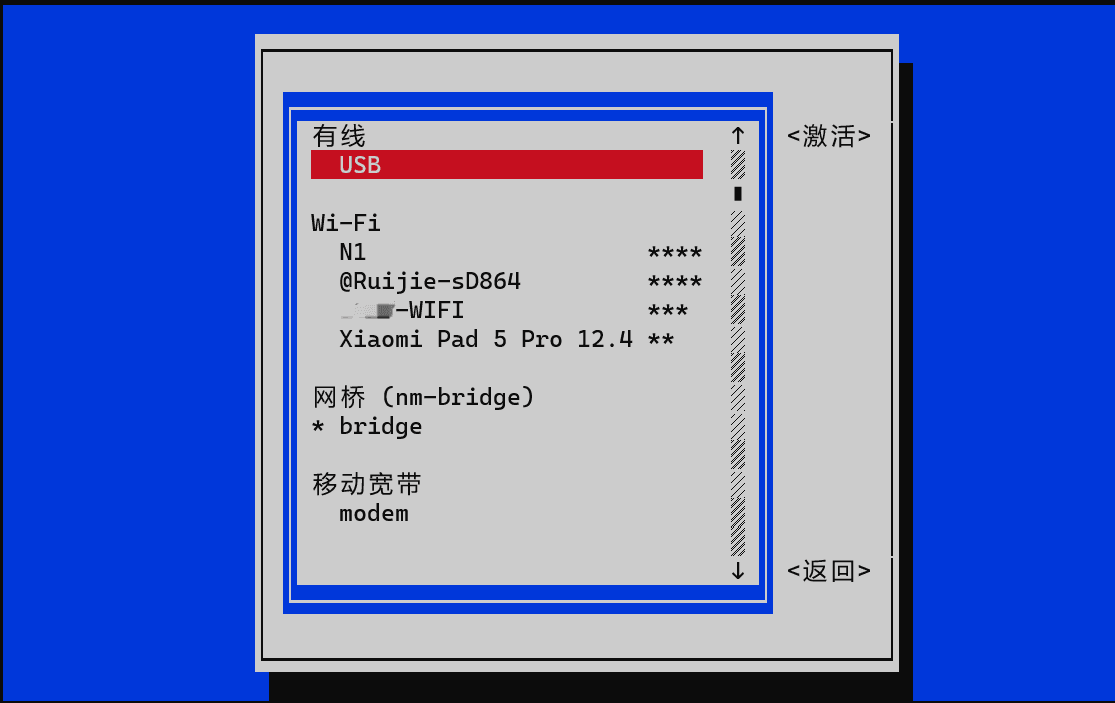](https://img-cdn.boochi.cn/i/2023/12/11/6576cf9b13fd4.png) ## 优化系统 删除无效软件包仓库 ```bash rm -rf /etc/apt/sources.list.d/* ``` 删除多余软件包 ```bash apt autopurge -y adoptopenjdk-8-hotspot ``` 更换软件源 ```bash cat <<EOF> /etc/apt/sources.list deb http://mirrors.ustc.edu.cn/debian/ bullseye main contrib non-free # deb-src http://mirrors.ustc.edu.cn/debian/ bullseye main contrib non-free deb http://mirrors.ustc.edu.cn/debian/ bullseye-updates main contrib non-free # deb-src http://mirrors.ustc.edu.cn/debian/ bullseye-updates main contrib non-free #deb http://mirrors.ustc.edu.cn/debian/ bullseye-backports main contrib non-free # deb-src http://mirrors.ustc.edu.cn/debian/ bullseye-backports main contrib non-free deb http://mirrors.ustc.edu.cn/debian-security/ bullseye-security main contrib non-free # deb-src http://mirrors.ustc.edu.cn/debian-security/ bullseye-security main contrib non-free EOF ``` 更新软件包 ```bash apt update && apt upgrade -y ``` 安装常用软件包 ```bash apt install -y nano curl ``` 删除软件包缓存 ```bash apt clean ``` ## 关闭 LED 灯(可选) 随身 WiFi 开机后,LED 灯会不停地闪烁,如果不喜欢的话,执行以下命令即可关闭。 ``` # 1. 关闭红色电源灯 (Power) sudo sh -c 'echo none > /sys/class/leds/red:power/trigger' sudo sh -c 'echo 0 > /sys/class/leds/red:power/brightness' # 2. 关闭蓝色网络灯 (WAN) sudo sh -c 'echo none > /sys/class/leds/blue:wan/trigger' sudo sh -c 'echo 0 > /sys/class/leds/blue:wan/brightness' # 3. 关闭绿色无线灯 (WLAN) sudo sh -c 'echo none > /sys/class/leds/green:wlan/trigger' sudo sh -c 'echo 0 > /sys/class/leds/green:wlan/brightness' ``` sys修改重启失效,需要编辑 `/etc/rc.local`文件,设置开机启动 ``` sudo sed -i '/exit 0/i # 强制关闭所有 LED 灯光\necho none > \/sys\/class\/leds\/red:power\/trigger\necho 0 > \/sys\/class\/leds\/red:power\/brightness\necho none > \/sys\/class\/leds\/blue:wan\/trigger\necho 0 > \/sys\/class\/leds\/blue:wan\/brightness\necho none > \/sys\/class\/leds\/green:wlan\/trigger\necho 0 > \/sys\/class\/leds\/green:wlan\/brightness' /etc/rc.local ```
admin
2026年6月23日 20:03
转发文档
收藏文档
上一篇
下一篇
手机扫码
复制链接
手机扫一扫转发分享
复制链接
Markdown文件
PDF文档(打印)
分享
链接
类型
密码
更新密码